Claude Code 에게 '그 버튼' 을 지정해주는 방법
서버 개발자로 일하던 내가, Claude Code 를 본격적으로 사용하면서 프론트 작업과 풀스택 시스템 개발에까지 손을 대게 되었다. 그 과정에서 가장 자주 부딪힌 어려움이 이것이다.
“메인 페이지에서 검색 버튼 옆의 그 작은 X 버튼, 색을 좀 바꿔줘” — 이렇게 말하면 Claude 는 어느 파일의 어느 컴포넌트인지 알 길이 없다. 결국 내가 직접 위치를 찾아 알려주거나, Claude 가 한참 헤매다 엉뚱한 곳을 손대거나, 둘 중 하나다.
같은 일이 매번 반복되니 시간이 아까워 셋업을 정리했다. 거창하지 않은 변경이지만, 누적되는 효과는 작지 않다.
우선은 data-testid 컨벤션
방법 자체는 단순하다. 각 컴포넌트에 data-testid="..." 를 부여하고, Claude 에게는 그 testid 로 지시한다.
<button data-testid="search-clear-btn">×</button>이렇게 해두면 채팅 한 줄로 정리된다.
“
data-testid="search-clear-btn"이 너무 크니 조금 줄여줘”
위치를 설명할 필요가 없고, 셀렉터로 헷갈릴 일도 없으며, Claude 도 한 번에 정확히 찾는다. e2e 테스트에서 어차피 testid 를 사용하므로 일석이조다.
그런데 컴포넌트가 100개라면 testid 도 100개
testid 를 할당하는 것 자체는 좋다. 다만 컴포넌트가 늘어나면 어디에 무엇이 추가되었는지 결국 잊어버린다. 이는 다시 코드를 확인해야 하는 번거로움으로 이어지고, 그 순간 처음의 문제로 되돌아간다. “어디에 뭐가 있더라” → 코드 검색 → 다시 시간 손실.
원하는 것은 단순하다. 브라우저에서 그 컴포넌트를 보고 있는 상태에서, 마우스로 가리키기만 하면 testid 가 즉시 드러나는 것.
그래서 만든 북마클릿
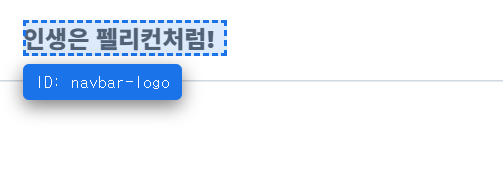
화면을 보면서 컴포넌트에 마우스를 올리면 testid 가 표시되고, 클릭하면 data-testid="..." 가 클립보드에 복사된다. 종료는 ESC.
javascript:(function () {
  // Already active → toggle off
  if (window.__tidActive && window.__tidStop) {
    window.__tidStop();
    return;
  }
  window.__tidActive = true;

  // Hover overlay (blue dashed box)
  var ov = document.createElement('div');
  Object.assign(ov.style, {
    position: 'fixed', pointerEvents: 'none', zIndex: '2147483647',
    border: '2px dashed #1a73e8',
    background: 'rgba(26,115,232,0.15)',
    boxSizing: 'border-box', transition: 'all 0.05s ease'
  });
  document.body.appendChild(ov);

  // ID tooltip
  var tip = document.createElement('div');
  Object.assign(tip.style, {
    position: 'fixed', zIndex: '2147483647',
    background: '#1a1a2e', color: '#fff',
    padding: '4px 8px', borderRadius: '4px',
    fontSize: '11px', fontFamily: 'monospace',
    pointerEvents: 'none', whiteSpace: 'nowrap',
    boxShadow: '0 4px 12px rgba(0,0,0,0.5)'
  });
  document.body.appendChild(tip);

  var cur = null;

  // Walk up to the closest ancestor with data-testid
  function findTid(el) {
    while (el && el !== document.documentElement) {
      if (el.getAttribute && el.getAttribute('data-testid')) return el;
      el = el.parentElement;
    }
    return null;
  }

  // Mouse move → reposition overlay & tooltip
  function onMove(e) {
    cur = findTid(e.target) || e.target;
    var r = cur.getBoundingClientRect();
    Object.assign(ov.style, {
      top: r.top + 'px', left: r.left + 'px',
      width: r.width + 'px', height: r.height + 'px'
    });

    var tid = cur.getAttribute('data-testid');
    tip.textContent = tid ? 'ID: ' + tid : '(data-testid 없음)';
    tip.style.background = tid ? '#1a73e8' : '#444';

    var tx = r.left, ty = r.top - 24;
    if (ty < 5) ty = r.bottom + 5;
    if (tx + tip.offsetWidth > window.innerWidth) {
      tx = window.innerWidth - tip.offsetWidth - 5;
    }
    tip.style.left = tx + 'px';
    tip.style.top = ty + 'px';
  }

  // Clipboard fallback (execCommand)
  function copyText(s) {
    try {
      var ta = document.createElement('textarea');
      ta.value = s;
      ta.style.position = 'fixed';
      ta.style.opacity = '0';
      document.body.appendChild(ta);
      ta.focus(); ta.select();
      var ok = document.execCommand('copy');
      document.body.removeChild(ta);
      return ok;
    } catch (e) { return false; }
  }

  // Click → copy testid → stop
  function onClick(e) {
    e.preventDefault();
    e.stopPropagation();
    var tid = cur && cur.getAttribute('data-testid');
    var stopNow = function () {
      try { window.__tidStop && window.__tidStop(); } catch (e) {}
    };
    if (!tid) {
      showToast('❌ data-testid 없음');
      stopNow();
      return;
    }
    var s = 'data-testid="' + tid + '"';
    var done = function (ok) {
      showToast((ok ? '✓ 복사됨: ' : '⚠ 복사실패(수동복사): ') + s);
      stopNow();
    };
    if (navigator.clipboard && window.isSecureContext) {
      navigator.clipboard.writeText(s).then(
        function () { done(true); },
        function () { done(copyText(s)); }
      );
    } else {
      done(copyText(s));
    }
  }

  // ESC → stop
  function onKey(e) { if (e.key === 'Escape') window.__tidStop(); }

  // Toast
  function showToast(msg) {
    var toast = document.createElement('div');
    toast.textContent = msg;
    Object.assign(toast.style, {
      position: 'fixed', bottom: '20px', left: '50%',
      transform: 'translateX(-50%)',
      background: '#059669', color: '#fff',
      padding: '10px 20px', borderRadius: '8px',
      fontSize: '13px', fontFamily: 'monospace',
      zIndex: '2147483647', pointerEvents: 'auto',
      userSelect: 'text', maxWidth: '80vw', wordBreak: 'break-all'
    });
    document.body.appendChild(toast);
    setTimeout(function () { toast.remove(); }, 4000);
  }

  // Stop function (exposed globally so re-invocation toggles off)
  window.__tidStop = function () {
    document.removeEventListener('mouseover', onMove, true);
    document.removeEventListener('click', onClick, true);
    document.removeEventListener('keydown', onKey, true);
    ov.remove(); tip.remove();
    window.__tidActive = false;
    window.__tidStop = null;
  };

  document.addEventListener('mouseover', onMove, true);
  document.addEventListener('click', onClick, true);
  document.addEventListener('keydown', onKey, true);
  showToast('🚀 TestID Picker ON');
})();
코드 전체를 그대로 북마크 URL 칸에 붙여 넣으면 된다. 모던 브라우저는 javascript: URL 내부의 공백과 줄바꿈을 무시하므로, 정돈된 형태로 두어도 동작에는 영향이 없다.
설치는 단순하다. 브라우저에서 새 북마크를 만들고, URL 칸에 위 코드를 통째로(앞의 javascript: 포함) 붙여 넣은 뒤, 이름을 “TestID Picker” 정도로 지정한다.
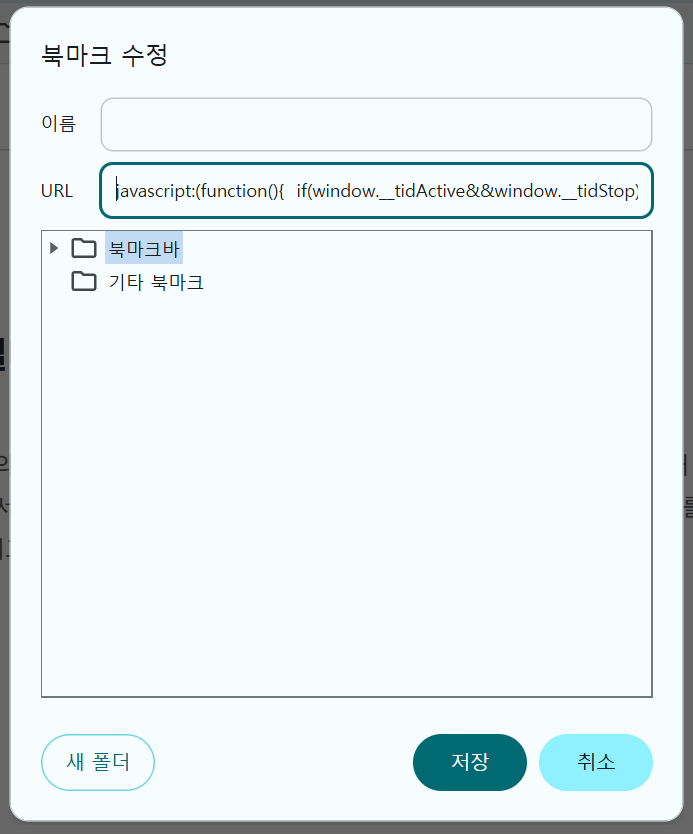
사용 흐름은 다음과 같다.
- 작업할 페이지를 띄워둔 상태에서 그 북마크를 클릭한다.
- “TestID Picker ON” 토스트가 뜨면 활성화가 완료된다.
- 마우스를 따라 파란 점선 박스가 움직이고, testid 가 부여된 요소에는 박스 위에 ID 가 표시된다.
- 컴포넌트를 클릭하면
data-testid="..."가 클립보드에 자동 복사된다. - ESC 로 종료한다. 이후 채팅에 그대로 붙여 넣고 지시한다.
호버 시 가장 가까운 data-testid 를 가진 부모를 찾아주기 때문에, 안쪽 텍스트나 아이콘을 정확히 가리킬 필요는 없다.
셋업 시 컨벤션
이 흐름이 효과를 보려면 testid 가 미리 부여되어 있어야 한다. 후행으로 추가하는 일은 늘 번거롭기 마련이므로, 프로젝트 시작 시점부터 다음 규칙을 둔다.
- 인터랙티브 요소(버튼, 폼 입력, 링크): 예외 없이 testid 를 부여한다.
- 명명 규칙:
영역-역할형식을 사용한다. 예를 들어navbar-search,cart-checkout-btn. - 컨테이너·카드: 의미가 있는 것에만 부여한다. 모든 요소에 붙이면 도리어 노이즈가 된다.
shadcn/ui 와 같은 라이브러리 컴포넌트는 컴포넌트 자체에 testid 를 부여하기 어려운 경우가 있다. 이때는 wrapper div 한 겹을 두고 그곳에 부여한다.
정적 사이트는 런타임 주입으로 우회
지금 이 블로그(Hugo + Hextra 테마)와 같이 빌드 결과물에 testid 를 직접 부여하기 어려운 경우에는, 런타임 JS 로 자동 부여하는 방식이 대안이 된다. body 끝(또는 head 끝)에 작은 스크립트를 두고, DOMContentLoaded 시점에 셀렉터를 매핑해 testid 를 붙이는 방식이다.
이 블로그도 그렇게 했다. layouts/_partials/custom/head-end.html 에 스크립트 한 토막을 둔 것이 전부다. 페이지가 열리면 navbar, sidebar, footer, post-title, heading-h2-... 와 같은 testid 가 자동으로 부여된다. 지금 이 글 페이지에서 위 북마클릿을 그대로 실행해보면 곧장 동작한다.
마무리
새로운 발상은 아니다. testid 는 e2e 테스트에서 본래 쓰던 패턴이고, 북마클릿 역시 형식만 다를 뿐 흔히 보는 헬퍼다.
다만 Claude Code 와 페어 코딩한다는 맥락에서 보면, “어디” 를 1초 안에 해결할 수 있다는 점이 누적되어 의외로 큰 차이를 만든다. 새 프로젝트를 시작할 때 README 에 testid 컨벤션을 한 줄 적어두고, 북마클릿을 북마크 바에 상시로 두는 정도가 — 작지만 단단한 기본 셋업이라 부를 만하다.
댓글 0